
Guía de uso
Desde la primera instalación hasta la sesión de grabación completa.
Qué necesitas
Akemix no pide equipo de estudio: pide una red que no se caiga.
El PC va siempre por cable. Es la regla que no admite excepción: si el servidor también compite por el aire, la mezcla entera hereda el jitter de la red.
Montar una red estable
El audio viaja por UDP: llega rápido, pero no se retransmite. Un paquete que se pierde es un hueco que se oye. Por eso la red se prepara antes de la primera sesión y no cuando ya hay gente esperando.
Lo ideal es un router dedicado a Akemix: no hace falta que sea caro, hace falta que esté libre. Nadie descargando ni viendo vídeo en la misma banda.
- 01Conecta el PC al router con el cable UTP y desactiva su WiFi, para que no cambie de ruta a mitad de sesión.
- 02Pon todos los móviles en la misma banda y en el mismo punto de acceso que el PC. Repetidores y malla no: cada salto añade jitter.
- 03Desactiva el ahorro de energía WiFi en cada teléfono. Es la causa más común de huecos periódicos.
- 04Deja los móviles cargando o con batería de sobra: el ahorro de energía de Android recorta la radio por su cuenta.
- 05Con todos conectados, mira la barra inferior antes de empezar. Latencia estable y huecos a cero es la señal de salida.
Primeros pasos
Descomprime el paquete donde quieras y ejecuta Akemix. Acepta el acceso de red cuando Windows lo pida: el servidor necesita permiso en red privada para recibir los paquetes de audio. Al arrancar, la consola se abre sola en el navegador.
Conectar dispositivos
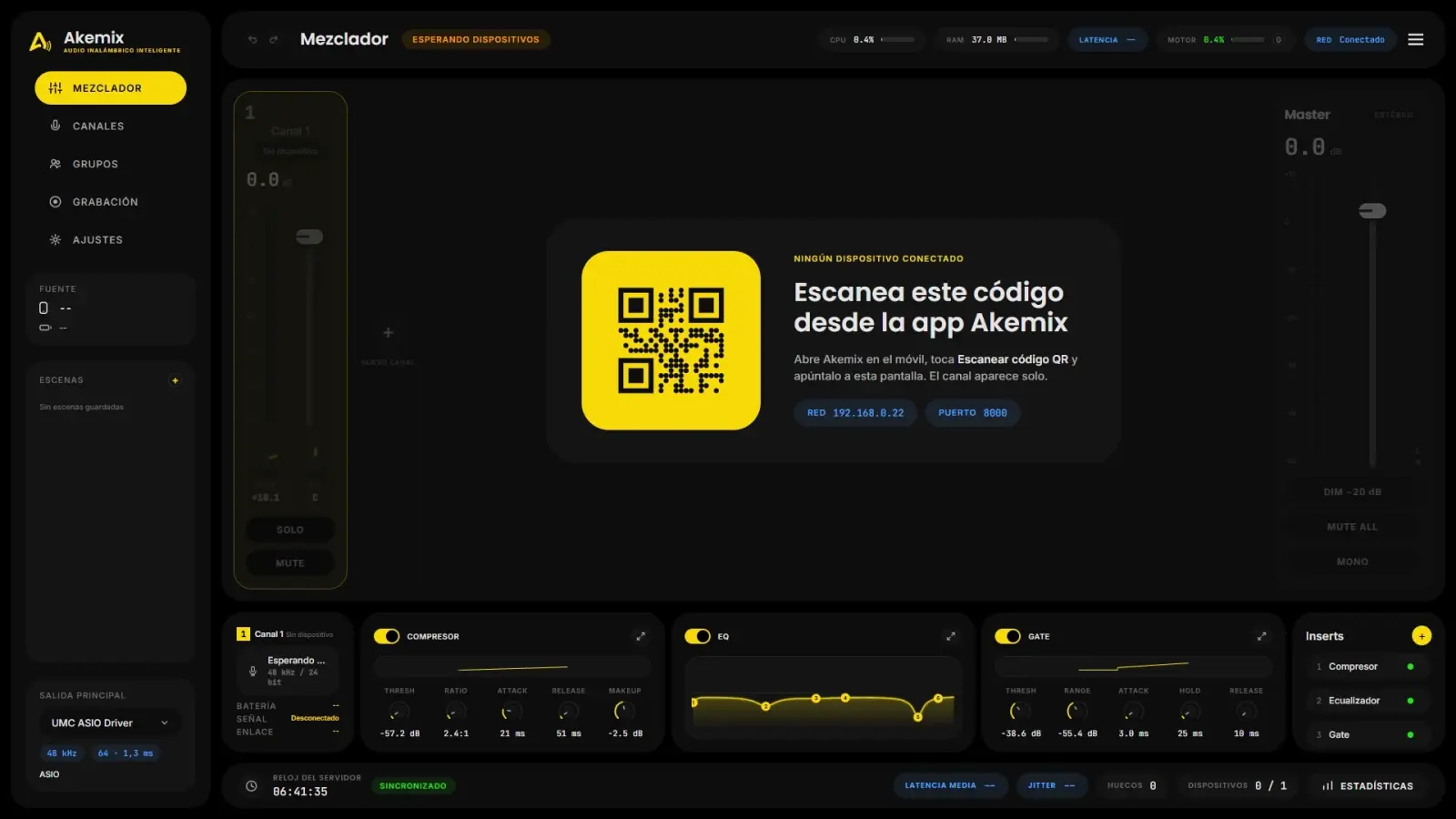
Con la mesa vacía, la consola muestra un código QR. En el móvil, abre la app, toca «Escanear código QR» y apunta a la pantalla. El canal se crea con el modelo del teléfono como nombre y puedes renombrarlo desde la tira.
La consola, panel a panel
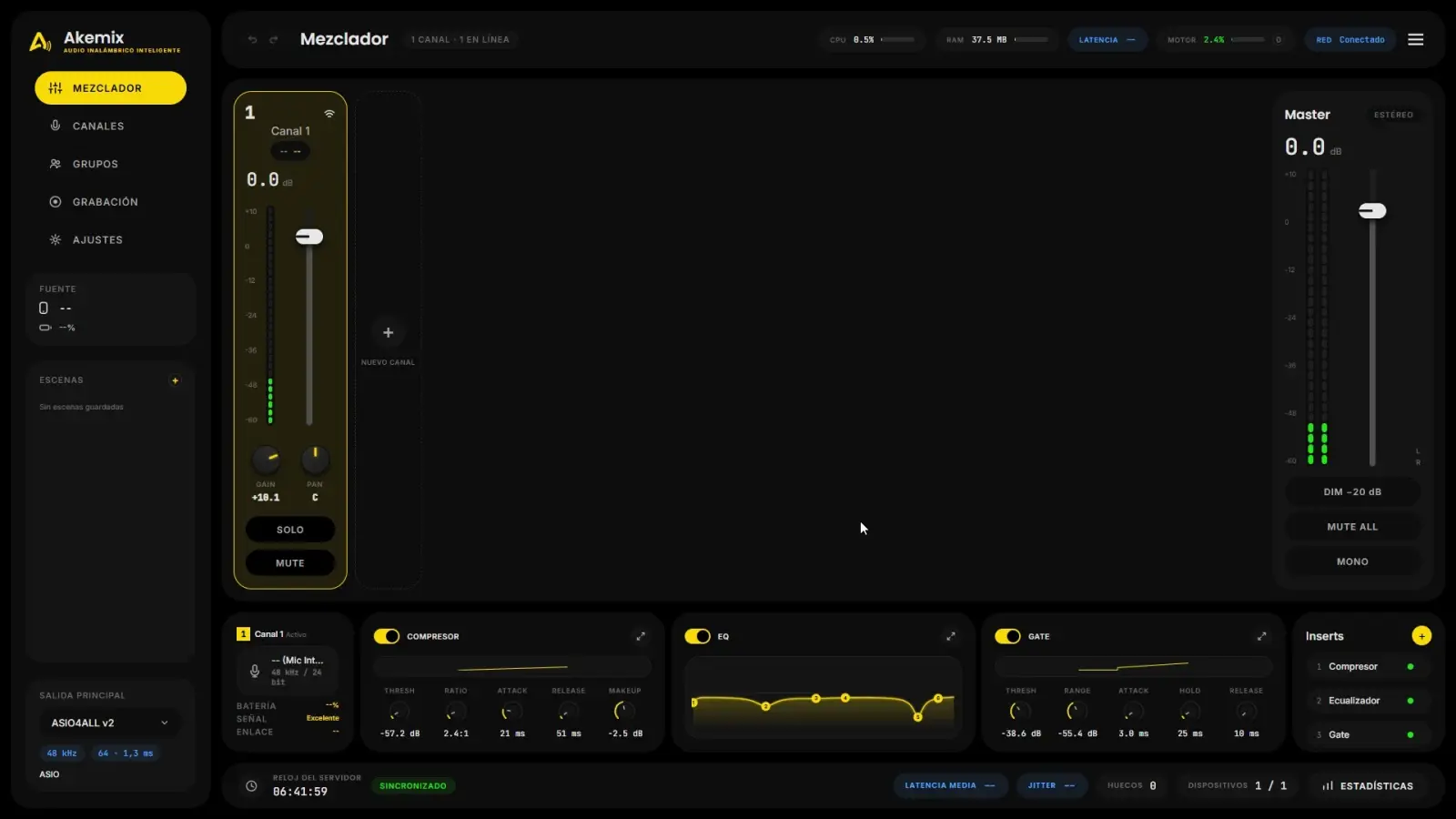
Todo ocurre en el navegador, en una sola pantalla. Esto es qué hace cada zona.
Configurar la salida
En la barra lateral, bajo «Salida principal», elige la interfaz. Si aparece una opción ASIO, úsala: es la que da la latencia más baja. Ajusta el búfer hasta que el contador de cortes se mantenga en cero.
Procesar un canal
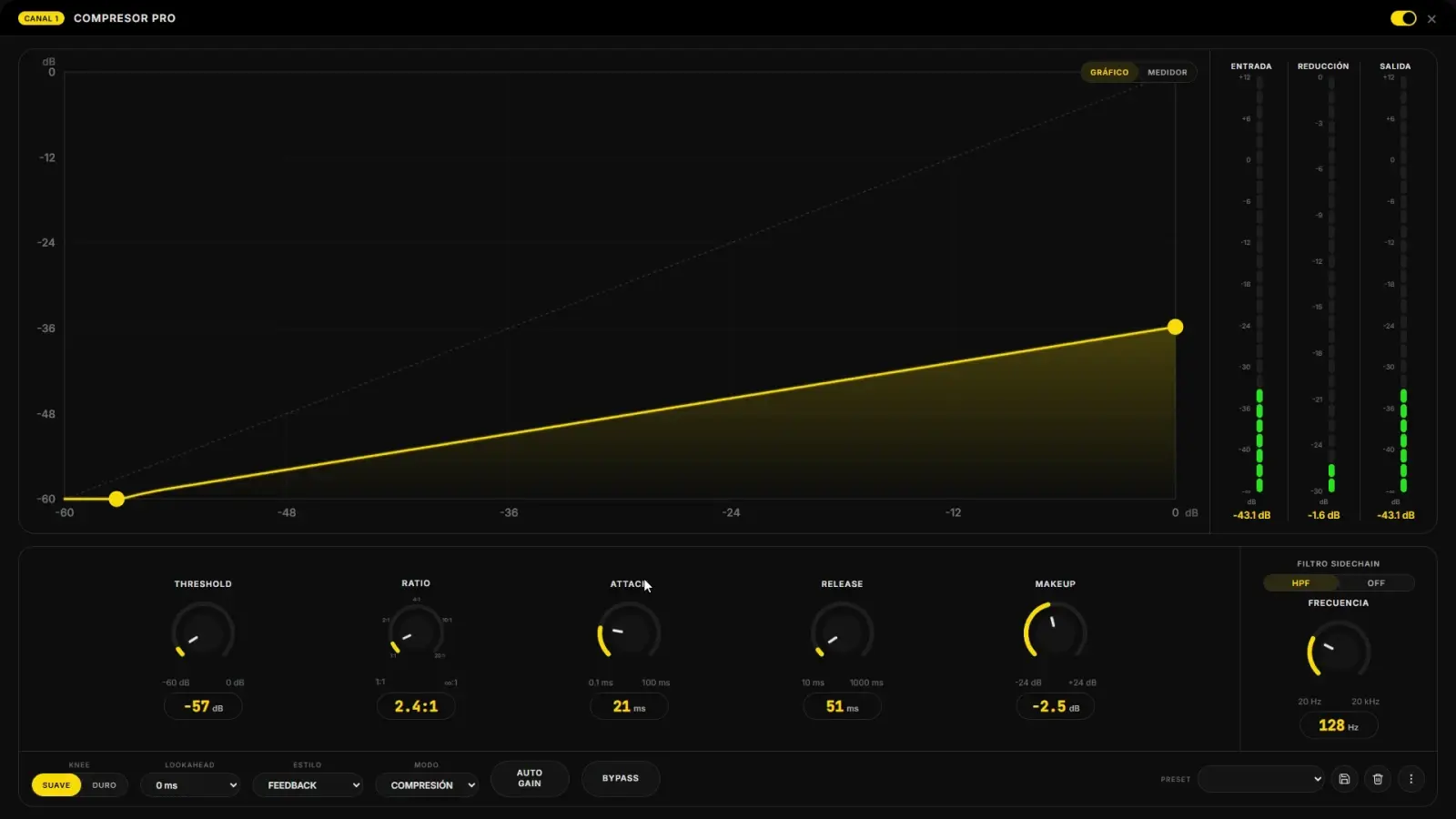
Selecciona la tira y aparecerán abajo los módulos de puerta, compresor y ecualizador. Cada módulo se amplía a pantalla completa con el icono de expandir, donde ves la curva grande y los medidores de entrada, reducción y salida.
Empieza por la puerta para limpiar el ruido de fondo, después comprime y deja el ecualizador para el final.
Grupos y escenas
En «Grupos» puedes asignar varios canales a un fader común, útil para coros o para toda una banda.
Las escenas guardan el estado completo de la mesa: faders, paneos, inserciones, grupos y salida. Se recuperan con un clic desde la barra lateral y llevan nombre y fecha.
Grabar en multipista
En «Grabación» eliges formato y carpeta de destino. Al pulsar el botón rojo se abre un archivo por canal más la mezcla estéreo. La grabación es independiente del procesamiento: puedes guardar las pistas limpias y aplicar la cadena solo a la mezcla.
Resolver problemas de red
La barra inferior muestra latencia media, jitter y porcentaje de huecos. Si el jitter sube por encima de 5 ms o aparecen huecos, revisa en este orden:
- 01Pasa todos los dispositivos a la banda de 5 GHz y al mismo punto de acceso que el PC.
- 02Desactiva el ahorro de energía WiFi en los móviles: es la causa más común de huecos periódicos.
- 03Cambia el códec de PCM crudo a Opus para reducir el ancho de banda a la cuarta parte.
- 04Sube el búfer de salida un paso y comprueba si el contador de cortes vuelve a cero.
Descarga el servidor y conecta el primer móvil en cinco minutos
La versión gratuita incluye cuatro canales, 30 minutos de transmisión al día, EQ y todas las herramientas de red.